この記事は2026年7月時点の情報・AIモデルをもとに執筆しています。今後のアップデートにより、機能や生成結果が変わる可能性があります。
「ChatGPTで画像を作ろうとしたら、なぜかエラーになってしまった…」
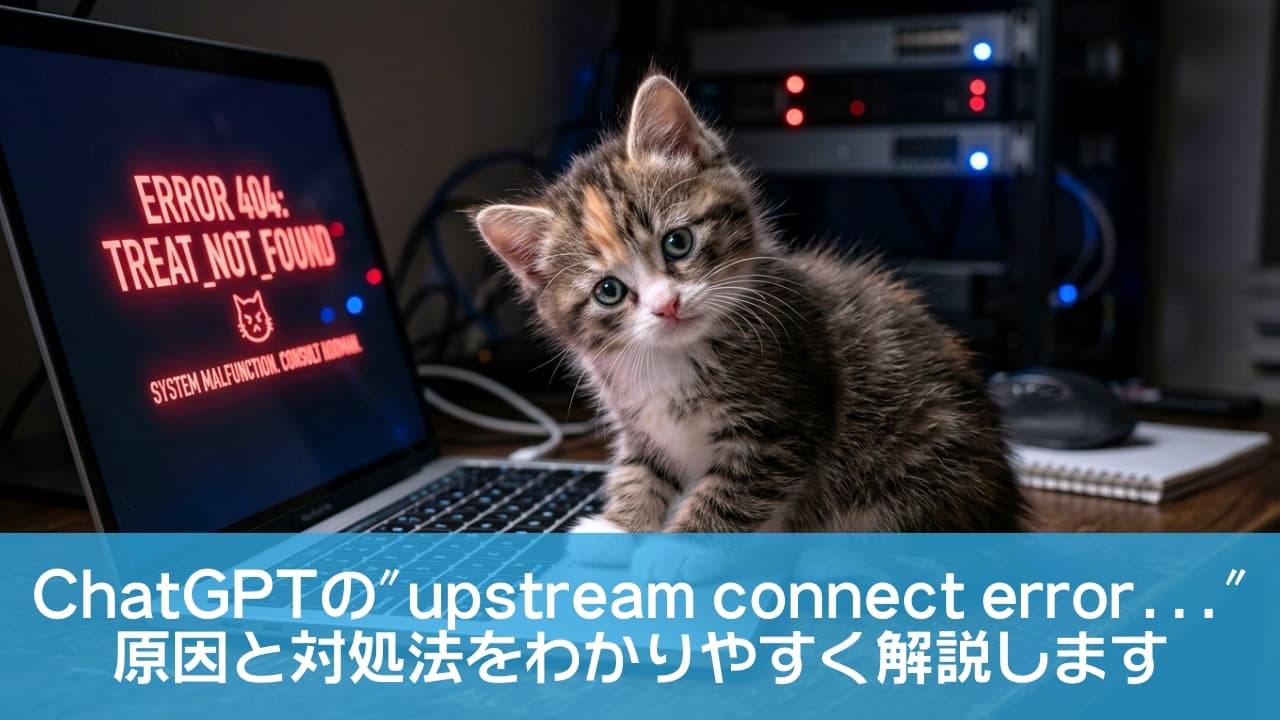
画像生成の1日の上限には達していないはずなのに、以下のような冷たいメッセージが表示されて困惑した経験はありませんか?
Image creation will be available again when your Instant limit resets. Do you want to try something else for now?
このモデルでは画像生成を利用できません。Instant の使用量がリセットされる 明日の hh:mm 以降 にもう一度お試しいただくか、このまま続けるにはアップグレードしてください。
「画像の上限は残っているはずなのに、なぜInstant(テキスト)の制限だと言われるの?」と理不尽に感じる方も多いでしょう。
何とこのエラーは、
「画像を作る回数が終わったから」
ではなく、
「ChatGPT(メインのAI)がテキストの処理で疲れ切ってしまった」
ために起こるものなのです。
今回は、この分かりにくいエラーの正体と、初心者でも今日からできる確実な対策を解説します。
エラーの正体「強制的にお留守番モデルに切り替わる」
現在のChatGPT(GPT-5.5 無料版など)の裏側では、2つのモデルが働いています。
- GPT-5.5 Instant(メインモデル):複雑な会話ができ、画像作成ツールも使える
- 軽量モデル(GPT-5.5 mini):簡単な会話はできるが、画像作成ツールは使えない
メインモデルである「Instant」には、「数時間ごとに会話できる回数(テキスト枠)」に厳しい上限があります。
普通に会話をしていてこの上限に達してしまうと、チャットを止めないための救済措置として、自動的に「画像が作れない軽量モデル」に切り替わってしまいます。
つまり、画像を作る権利(画像枠)が残っていても、テキストのやり取りのしすぎでメインモデルが休憩に入ってしまうと、画像生成の機能自体がロックされてしまうのです。
わかりやすい例え:超優秀な「専属秘書」と「受付スタッフ」
この理不尽な状況を、会社に例えてみましょう。
- あなたには、高度な会話から「絵を描く」ことまで何でもこなす「超優秀な専属秘書(Instantモデル)」がついています。
- しかし、この秘書には「一定回数会話をしたら、必ず休憩に入る」という厳しい労働時間のルールがあります。
- 秘書が休憩に入ると、代役として「受付スタッフ(軽量モデル)」が現れます。このスタッフは一般的な会話はできますが、「絵を描く技術」は一切持っていません。
あなたの手元に「1日に絵を描いてもらえる権利(画像枠)」がまだ残っていたとします。
しかし、おしゃべりをしすぎて秘書が休憩に入ってしまった後で「絵を描いて」と頼んでも、目の前にいる受付スタッフからは
「私には絵を描く技術がありません。秘書の休憩が終わる明日までお待ちください」
と断られてしまうのです。
これが、エラーメッセージの理由です。
3. 【重要】2つの制限の罠
ユーザーを悩ませる最大の原因は、2つの制限がバラバラに動いていることです。
| 制限の種類 | 特徴 |
| テキストの制限(Instant枠) | 数時間で上限に達しやすい。(すぐ尽きる)※ |
| 画像生成の制限(画像枠) | 1日ごとの上限。(残りやすい) |
※注:テキスト制限の回数や回復までの時間は、その時のサーバーの混雑状況によってAI側で変動することがあります。
テキストの制限の方が圧倒的に早く限界が来るため、「会話を楽しんだ後に画像を作ろう」とすると、ほぼ確実にこの罠に引っかかってしまいます。
4. 確実な対策:どうすれば画像をブロックされない?
この仕様を回避し、確実に画像を生成するためには、以下の「自己防衛策」が必須です。
対策①:画像生成の指示は「最初の対話」で行う
テキストのやり取りで秘書の体力を使い切る前に、会話の立ち上がりで最優先に画像生成を指示しましょう。
「こんにちは、〇〇について教えて」と世間話から始めず、いきなり本題に入ることが重要です。
対策②:指示(プロンプト)は1回にまとめる
「画像を作って」
「こんな感じで」
「やっぱり色を変えて」
と細かくメッセージを分けると、それだけでテキスト枠をどんどん消費してしまいます。
画像の構図、雰囲気、条件などは、最初の1回の送信文の中にすべて詰め込みましょう。
【NGな頼み方】(テキスト枠を無駄に消費する)
「猫の画像を作って」→「やっぱり種類はロシアンブルーにして」→「もっとリアルな写真っぽくして」→…
※やりとりを続けているうちにテキスト枠が枯渇し、画像生成がストップする危険性が高くなります。
【OKな頼み方】(テキストチャットを浪費しない。1回で的確に指示を出す)
最初から詳細なプロンプトを用いて、全ての条件を1文に詰め込みます。
特に、英語プロンプトはAIが意図を正確に汲み取りやすいため、一発で理想の画像を引き出すのにも有効です。
「Ultra-realistic close-up photo of a Russian Blue kitten…(ロシアンブルーの子猫の超リアルなクローズアップ写真…)」など、構図・種類・画風を最初のメッセージで一気に指定しましょう。
対策③:リセットされるまで待つ
もしエラーが出てしまった場合は、制限解除の時間まで待つしかありません。
メッセージに記載されている「明日の hh:mm 以降」になれば、優秀な専属秘書が休憩から戻ってきますので、指定された時間まで待ちましょう。
まとめ
「画像枠が残っているのに画像が作れない」というのは、エラーではなく現在のシステムの仕様によるものです。
決してあなたの操作ミスではありません。
「秘書がしゃべりで疲れて休憩に入ってしまったんだな」
と考えて、次回からは「会話の最初に、まとめて画像を頼む」というテクニックを活用してみてください。

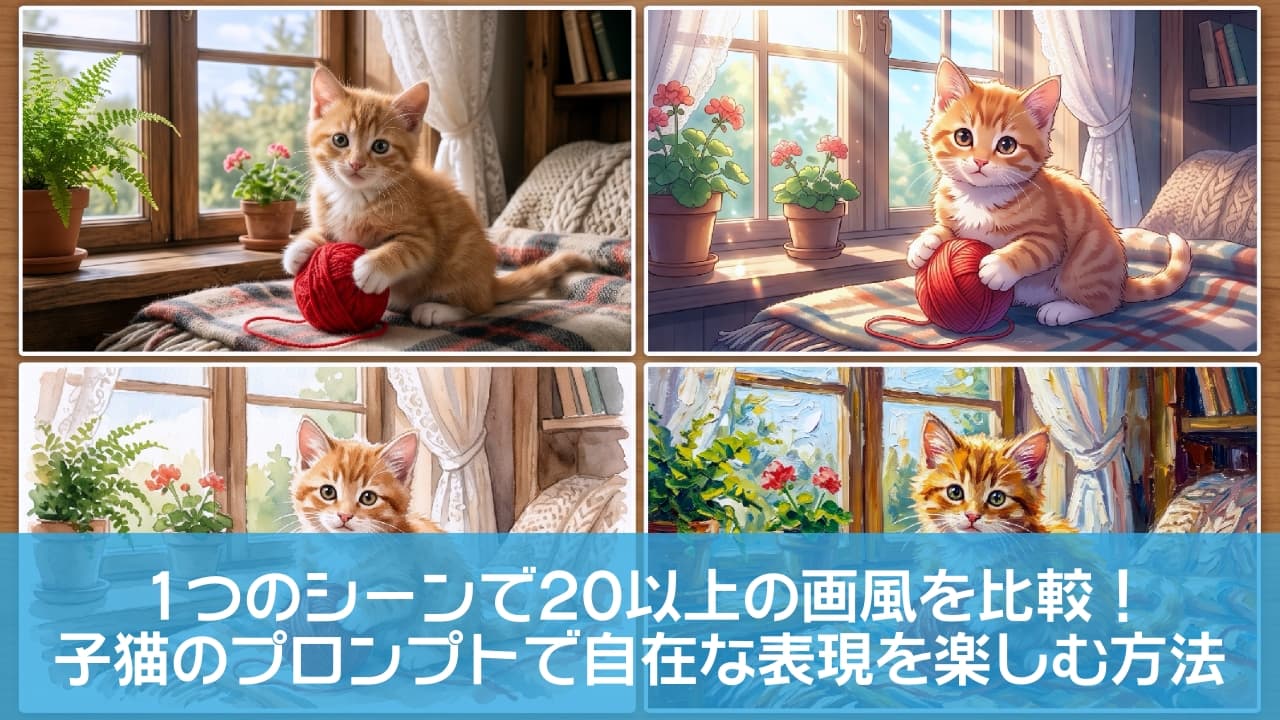
の美しい被毛が朝の光に照らされている。猫の隣には、カラフルな光と「AI GENERATION」のロゴが輝く魔法のようなノートパソコンが置かれ、テクノロジーと日常の融合を表している。朝の太陽光が大きな窓から差し込み、部屋を明るく温かく照らしている")