」というテキストが表示されている。画面から、光るオレンジ色の枠に囲まれた、2枚の同一の光る子猫の画像が飛び出している。背景には本棚、観葉植物、\\"CAT CHATS\\"と書かれたマグカップ、マウスが見える。明るく清潔な居心地の良い雰囲気。柔らかい自然光")
この記事は2026年4月時点の情報・AIモデルをもとに執筆しています。OpenAI側のシステムアップデートにより、エラーの原因や仕様が変更される場合があります。どうしても解決しない場合は、時間を置くか、ヘルプセンターのAIサポートなどを通じてご報告、お問い合わせください。
ChatGPTで画像生成をしていると、ごくまれにこんなエラーメッセージが出ることがあります。
Image generation failed(画像生成に失敗しました)
「えっ、プロンプトが悪かったのかな…?」
「もう一回やり直さないと!」
──ですが、ちょっと待ってください!
その近くに表示された「もう一度試す」ボタンは、絶対にすぐ押してはいけません!
実はこれ、本当に失敗しているとは限らないんです。
今回は、私が過去に幾度と痛い目に遭った「画像生成エラーの罠」と、大切なクレジット(利用枠)を無駄にしないための確実な対処法をお伝えします。
エラー発生を確認したら、まずはOpenAI サービスステータスでChatGPTに影響するインシデント(何らかの理由でサービスが正常に働かない状態)が発生していないかをご確認ください。出ている場合は使用を控えましょう。
https://status.openai.com/
実際に起きた「表示だけ失敗」の事例
まずは、実際に私の環境で起きた現象を見てみましょう。
以下のプロンプトで子猫の画像をリクエストしました。
Two kittens on the ground, each peeking around the side of a separate terracotta flower pot. Facing each other with direct eye contact. Low-angle view, garden setting, realistic.
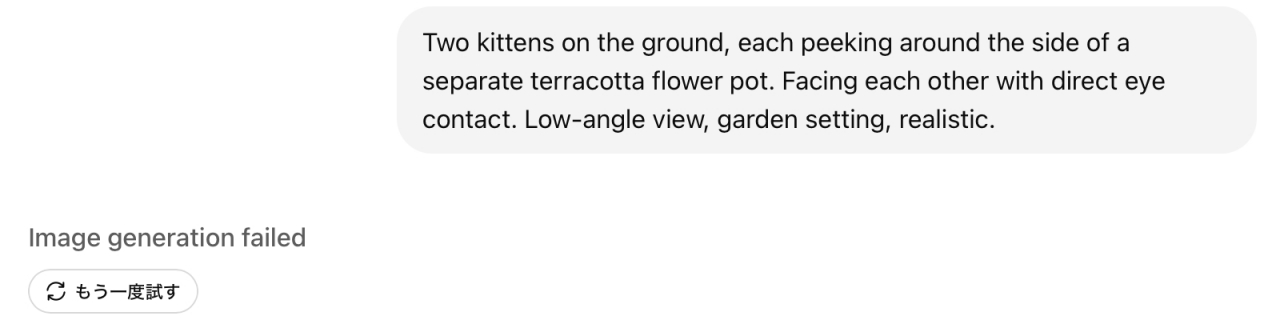
画面上では、はっきりと「Image generation failed」と表示されています。
普通なら「失敗したからもう一度作ろう」と思いますよね。
しかし、しばらくしてから履歴を確認してみると……。
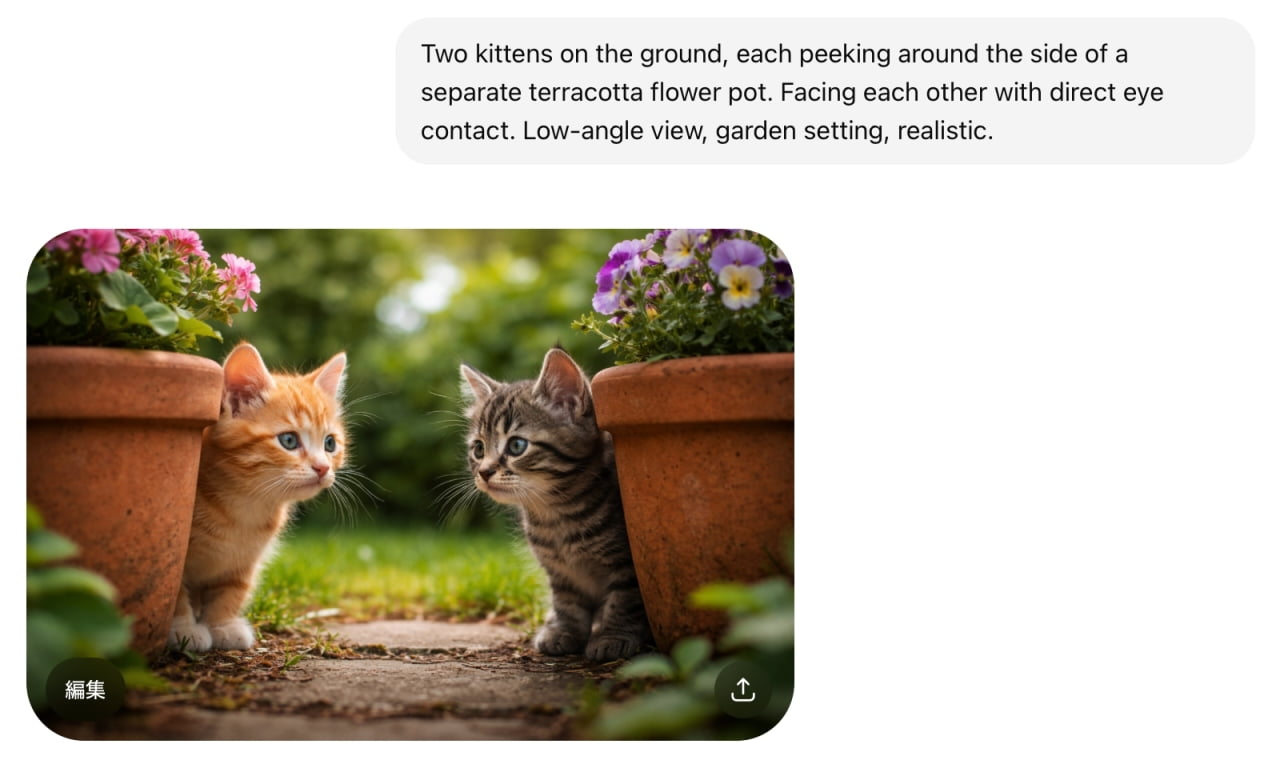
なんと、裏ではしっかりと画像が生成されていたのです!
テラコッタの鉢から顔を出す2匹の子猫、プロンプト通りで非常に完成度の高い画像ができあがっていました。
なぜ「失敗」と表示されるのに成功しているの?
この現象について、OpenAIのヘルプセンターに発生の経緯等を報告したタイミングで、どうして発生してしまったのか聞いてみました。
結論から言いますと、これは
「ユーザーの画面(UI)」と「裏側の画像生成システム」の間に生じた、一時的な連絡のズレ(タイムアウト)
が原因のようです。
AIが裏側で一生懸命画像を生成しているのに、時間がかかりすぎたため、画面側が「返事がない!失敗だ!」と勘違いしてエラーを出してしまっている状態です。
つまり、
「表示だけ失敗していて、中身はちゃんと成功に向かって進んでいる」
という、ちょっと紛らわしい状況なのです。
⚠️ 最大のトラップ:「もう一度試す」の連打は絶対NG!
この記事で一番お伝えしたい重要なポイントです。
エラーが出ると「もう一度試す」ボタンが表示されますが、このとき裏側では元の画像生成がまだしっかりと動いています。
この状態で「もう一度試す」を押してしまうと、押した回数だけ追加で画像生成の注文が入ってしまいます。
その結果、何が起きるかというと……
- あとから同じプロンプトの画像が複数枚ドサッと出来上がる
- そして、出来上がった枚数分、きっちりクレジット(画像生成の利用上限枠)が消費されてしまう
私自身、この仕様に気づかず「もう一度試す」を連打してしまい、貴重な生成枠を一気に無駄にしてしまった痛い経験があるのです。
「失敗したからやり直そう」という自然な心理を突いたようなトラップなので、本当に注意が必要です。
初心者向け:エラーが出た時の正しい手順
もし「Image generation failed」が出たら、以下の順番で対応するのを徹底してください。
(これはヘルプセンターのスペシャリストの方から教えていただいた対処方法です)
- まずは待つ:焦らず、数十秒〜1分ほどそのまま待ちます
- 画面を更新する:ブラウザやアプリを「再読み込み(リロード)」してみてください
- 履歴を確認する:サイドバーから一度別のチャットを開き、また元のチャットに戻ってみてください。念の為、画像ライブラリに生成したかった画像の有無もご確認ください
- ここで初めて再試行:上記を試しても画像が生成されず、「Image generation failed・もう一度試す」メッセージが表示されていれば、ここでようやく「もう一度試す」を押してみましょう
(2026.6追記) 日本語でのエラーと、最近の「トンチンカンな挙動」について
「画像を生成できませんでした」
ほぼ同じ意味の日本語のエラーメッセージ「画像を生成できませんでした」が出るケースもあるようです。
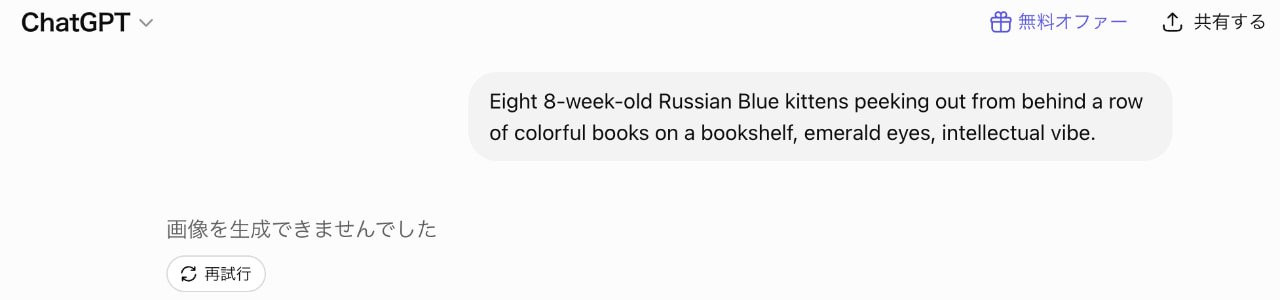
プロのクリエイターを含め、世界中のユーザーがこのトラブルに巻き込まれています。
ねこだて編集部でも2026年6月19日にこのメッセージの発出を確認しました。
しかも、単発ではなく、朝から継続してこのメッセージが出ました。
ただ、先に解説した「Image generation failed」とは様子が違っていて、このメッセージの場合は本当に画像が生成されませんでした。
このケースでは時間を置いた後に再試行ボタンを押して再生成ができましたが、やみくもにメッセージ下の「再試行」ボタンの連打は避け、まずは画像ライブラリに生成したかった画像の有無をご確認いただき、できていなかった場合は、しばらく時間を空けてから新規でチャットのスレッドを立ち上げた上で画像生成をお試しいただくことをおすすめします。
考えられるトラブルのそもそもの原因
専門用語は使わずにざっくり申し上げると、現在ChatGPTの裏側で「大規模なシステムの改修工事(アップデート)」が連続して行われているためと考えられます。
AIの頭脳が新しく切り替わったり、新しいルールが追加されたりしている影響で、AI自身が
「あれ? いつ、どうやって画像生成ツールを使えばいいんだっけ?」
と大混乱してしまっている状態なのです。
実際に、ユーザーコミュニティでも以下のような症状がたくさん報告されています。
- 画像を作らずにフリーズする
- 「もうひと手間かけています…」から進まず、エラーが出て画像が生成されず失敗に終わる(非常に多いです)
- 謎の暗号を返してくる
- 自分専用に作った「Custom GPTs」などで、画像の代わりに「
/mnt/data/...」といった謎の文字列(プログラムの内部データ)を突然話し出す
- 自分専用に作った「Custom GPTs」などで、画像の代わりに「
- 指示を忘れる・無視する
- 画像を作ってほしいのに、なぜかテキストの解説だけでお茶を濁そうとする。
ねこだて式「今の時期を乗り切る対策」
システムの工事が完全に終わって安定するまでは、AIもかなりお疲れ気味(不安定)です。
こんな時は、以下の方法で自衛しながら付き合っていくのがおすすめです。
- 「新しいチャット」でやり直す
- 一度エラーや謎の文字列が出たチャットルームは、AIの頭の中が混乱したままになりがちです。「やり直して」とお願いするよりも、スパッと諦めて「新しいチャット」を立ち上げたほうが素直に動いてくれます。
- 「文章」と「画像」の作業を分ける
- 「ブログの文章を書いて、さらに画像も作って」と一度にたくさんのお願いをすると、今のAIはパニックを起こしやすくなっています。「文章の相談をするチャット」と「画像を作るチャット」を完全に分けることで、エラーの発生率をグッと下げることができます。
- 連打はNG! 少し時間を置く
- どうしても上手くいかない時は、システム全体が混雑・停止しているサインです。「再試行」の連打は大切な生成枠(クレジット)を無駄にしてしまうトラップなので、潔く「今日はAIを休ませる!」と割り切って時間を空けましょう。
ChatGPTの調子が悪いのはあなたのせいではありません。
「私のプロンプトが悪いのかな…」
「何か変な設定押しちゃった?」
と悩む必要はありません!
エラーが出ても焦らず、まずは一呼吸おいて対応してみてください。
まとめ:ねこだて的ひとこと🐾
「Image generation failed」という文字を見るとドキッとしますが、裏側では猫ちゃん(AI)が一生懸命、時間ギリギリまで筆を動かしてくれています。
人間の画面表示がちょっとせっかちなだけなんですね。
大切な利用枠を守るためにも、
「エラーが出たら、まずは一呼吸おいてからリロード!」
それでもだめなら連打しない! 少し時間をあける!
を合言葉に、快適な画像生成ライフを楽しみましょう!


の美しい被毛が朝の光に照らされている。猫の隣には、カラフルな光と「AI GENERATION」のロゴが輝く魔法のようなノートパソコンが置かれ、テクノロジーと日常の融合を表している。朝の太陽光が大きな窓から差し込み、部屋を明るく温かく照らしている")